

HackTricks 很好。GTFOBins 很好。PayloadsAllTheThings 也很好。
但如果你把上面的 command 一字不差複製到自己的 Lab,結果是 Access Denied——你會知道為什麼嗎?
這就是我自己建立 20 個提權環境的原因。不是因為網路資源不夠好,而是因為:
「看起來可以」和「在目標 OS 上真的可以」之間,往往有一道巨大的鴻溝。
在建立這套 Lab 的過程中,我遇到了超過 15 個「理論上應該可以但實際上不行」的情況。每一個都是寶貴的工程經驗。
這句話是整個系列的最高原則:
網路文章說可以     ≠  實際環境一定可以
Command 看起來合理  ≠  實際 OS 一定這樣執行
有某個設定         ≠  一定可以成功提權
只有在實際 VM 上、用實際低權限帳號、實際取得 flag——才算數。
| 層次 | 說明 | 風險 |
|---|---|---|
| Production | 真實環境 | 不能做任何攻擊測試 |
| Cloud Lab | HackTheBox、TryHackMe | 別人建好的,你不知道細節 |
| Self-hosted Lab | 自己建的 VM | 完全控制,但需要自己維護 |
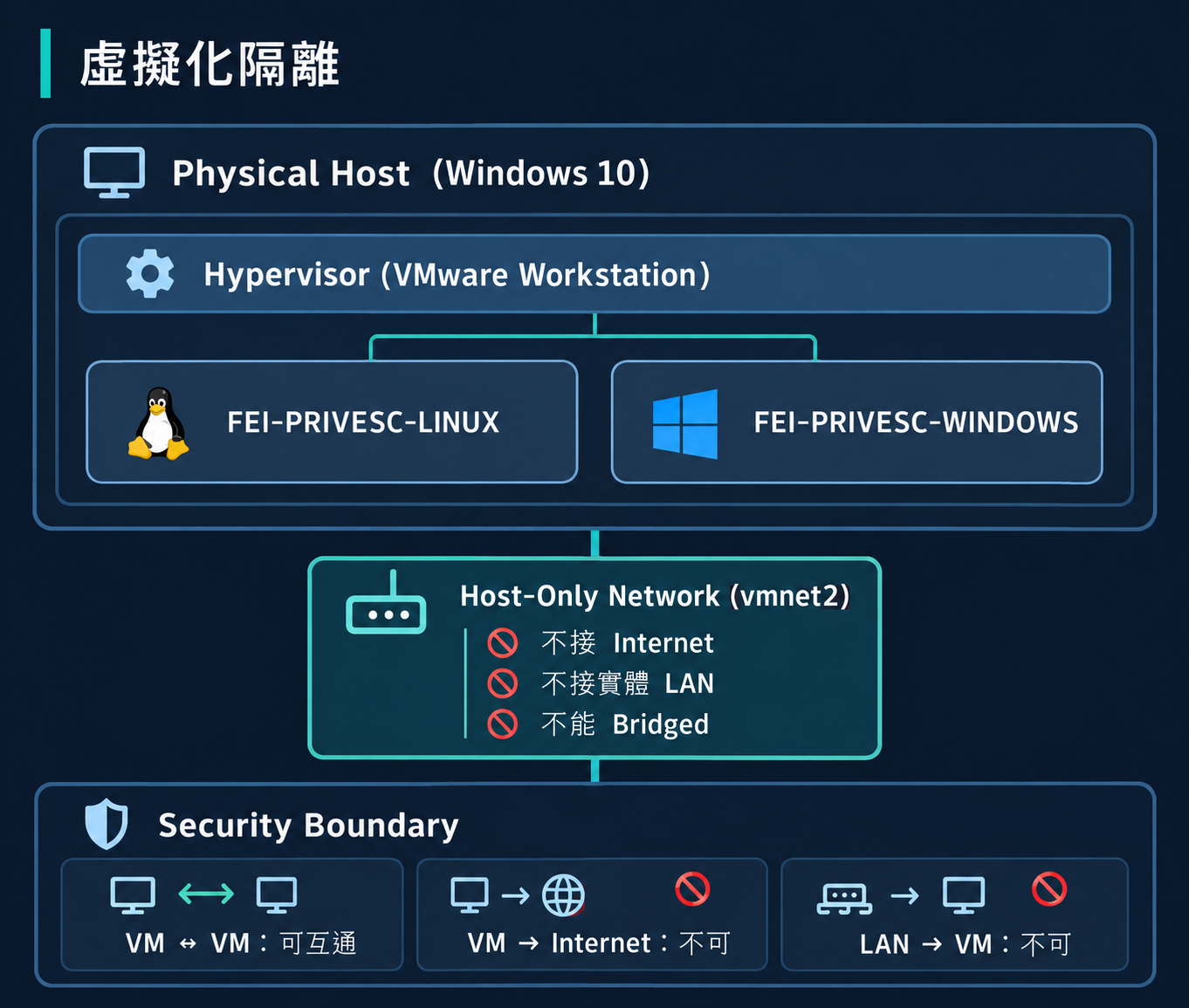
Self-hosted Lab 的好處:
| 項目 | 規格 |
|---|---|
| Host OS | Windows 10 Pro |
| Hardware | Framework Laptop (13th Gen Intel Core) |
| CPU | Intel i7-1370P, 14 Cores / 20 Threads |
| RAM | 64 GB |
| Disk | 3.8 TB SSD |
| Hypervisor | VMware Workstation 17.5.2 |
| 共存 | Hyper-V hypervisor 同時啟用 |
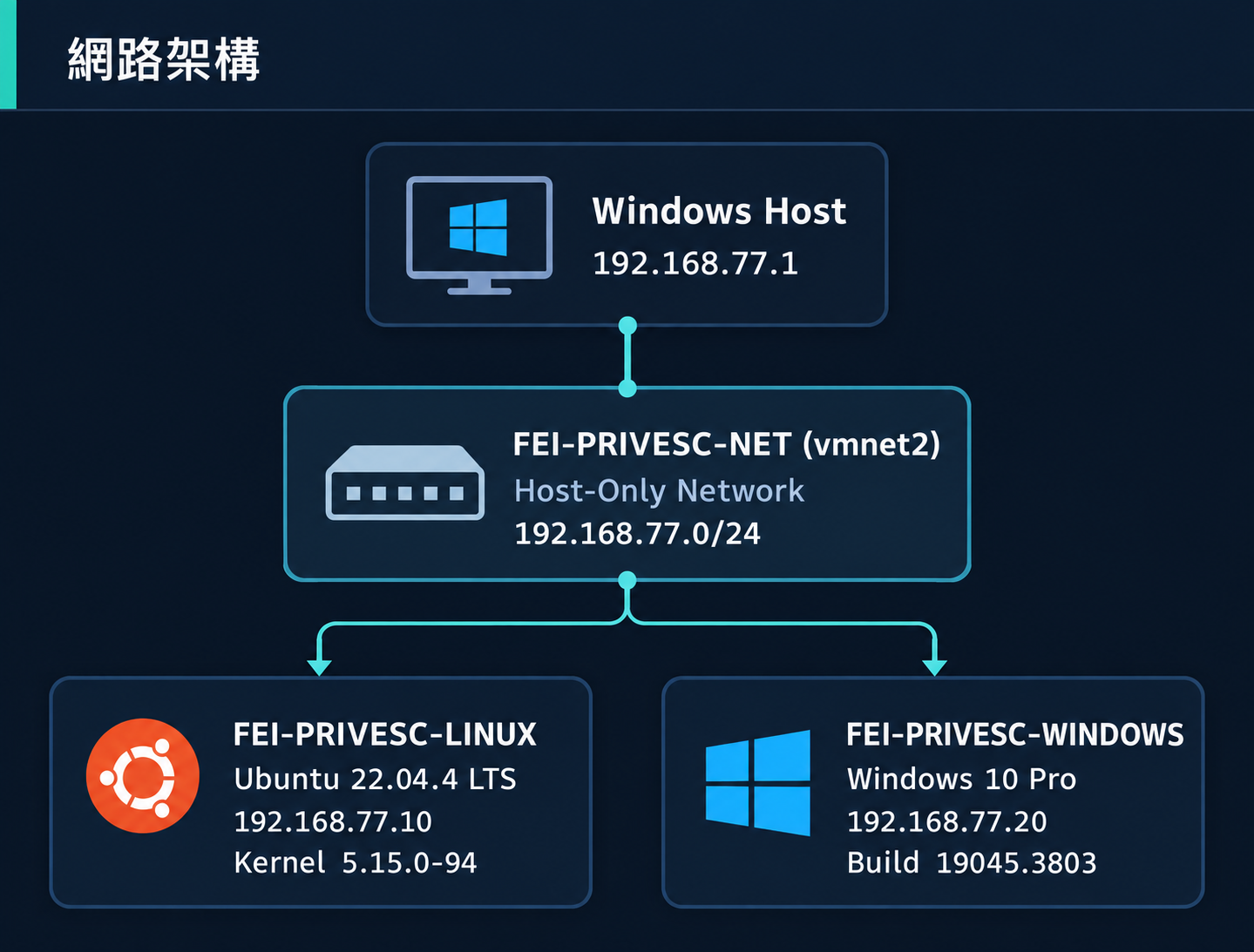
| VM | OS | IP | 帳號 |
|---|---|---|---|
| FEI-PRIVESC-LINUX | Ubuntu 22.04.4 LTS | 192.168.77.10 | fei-student / fei-labadmin |
| FEI-PRIVESC-WINDOWS | Windows 10 Pro (19045) | 192.168.77.20 | fei-student / fei-labadmin |
# Linux VM
fei-student@fei-privesc-linux:~$ id
uid=1001(fei-student) gid=1001(fei-student) groups=1001(fei-student)

fei-student@fei-privesc-linux:~$ uname -a
Linux fei-privesc-linux 5.15.0-94-generic #104-Ubuntu SMP x86_64
# Windows VM
C:\> hostname
FEI-PRIV-WIN

C:\> whoami
fei-priv-win\fei-student
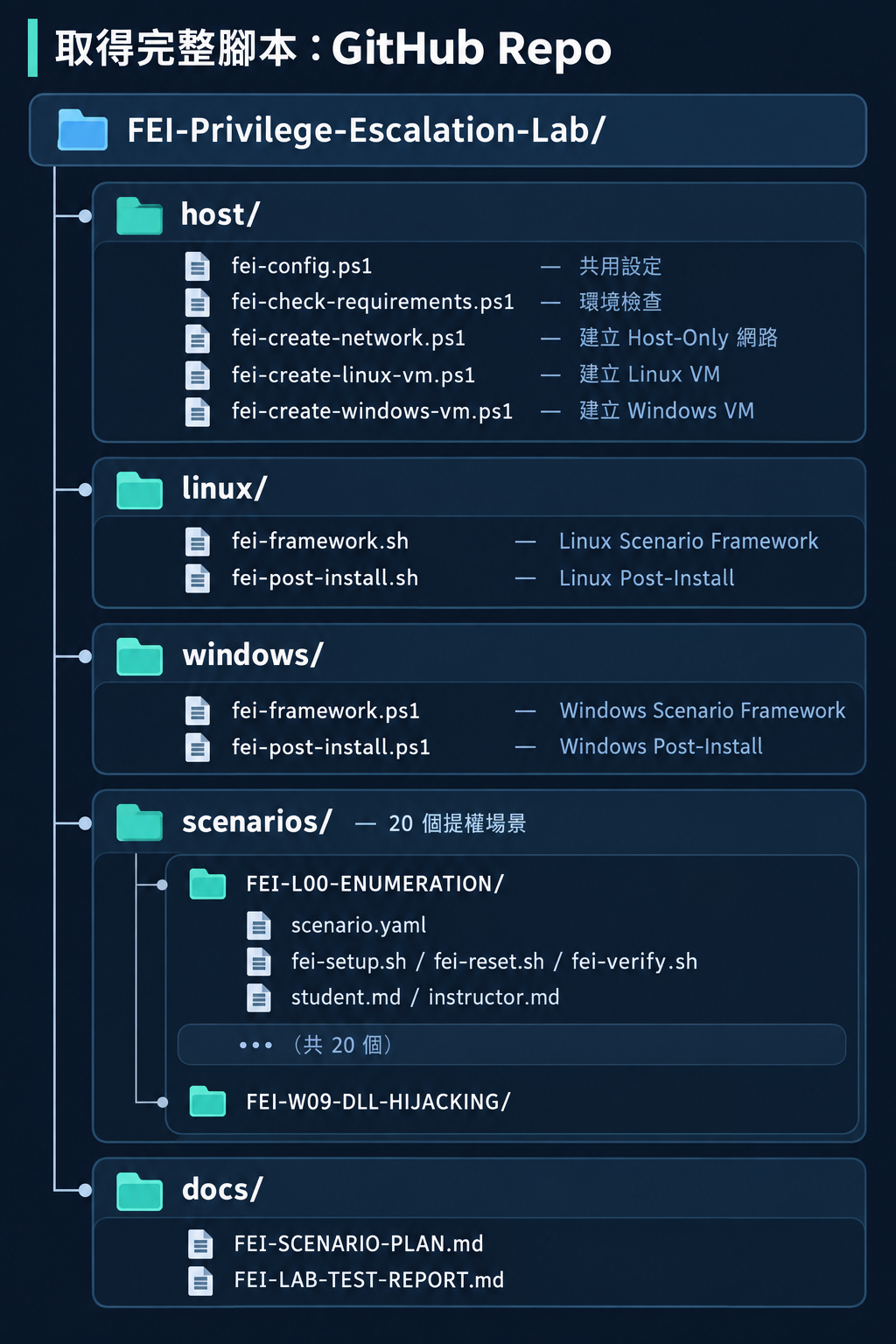
所有 Scenario 的腳本、設定檔、Framework 都開源:
https://github.com/fei3363/FEI-Privilege-Escalation-Lab
git clone https://github.com/fei3363/FEI-Privilege-Escalation-Lab.git
Repo 結構:
| 軟體 | 下載連結 |
|---|---|
| VMware Workstation Pro(個人免費) | https://support.broadcom.com/group/ecx/productdownloads?subfamily=VMware+Workstation+Pro |
|
| Ubuntu Server 22.04 LTS | https://ubuntu.com/download/server |
| Windows 10 ISO | https://www.microsoft.com/software-download/windows10 |
怎麼開系統管理員 PowerShell?
右鍵點擊「開始」按鈕 → 選「Windows PowerShell (系統管理員)」。
或搜尋powershell,右鍵 → 以系統管理員身分執行。
# 在 Host 執行
(Get-CimInstance Win32_ComputerSystem).HypervisorPresent  # 應為 True
(Get-CimInstance Win32_Processor).NumberOfLogicalProcessors  # 至少 8
[math]::Round((Get-CimInstance Win32_OperatingSystem).TotalVisibleMemorySize / 1MB, 0)  # 至少 16 GB
VMware Virtual Network Editor(系統管理員)→ VMnet2 → Host-only → 192.168.77.0/255.255.255.0 → 停用 DHCP
Name: FEI-PRIVESC-LINUX
CPU: 2 vCPU / RAM: 4 GB / Disk: 40 GB
Network: Custom (VMnet2)
網卡: e1000(不要用 vmxnet3)
SCSI: lsilogic
安裝 Ubuntu Server 22.04 → Hostname: fei-privesc-linux → 使用者: fei-labadmin
sudo useradd -m -s /bin/bash fei-student
echo "fei-student:FEI-Student-2026!" | sudo chpasswd
sudo gpasswd -d fei-student sudo 2>/dev/null
sudo mkdir -p /opt/fei-privesc/{framework,scenarios,flags,backups,logs,docs,bin}
Name: FEI-PRIVESC-WINDOWS
CPU: 4 vCPU / RAM: 8 GB / Disk: 80 GB
Network: Custom (VMnet2)
網卡: e1000
SCSI: lsisas1068(不要用 lsilogic)
Firmware: EFI
$pass = ConvertTo-SecureString "FEI-Student-2026!" -AsPlainText -Force
New-LocalUser -Name "fei-student" -Password $pass -PasswordNeverExpires
Rename-Computer -NewName "FEI-PRIV-WIN" -Force
為兩台 VM 建立 FEI-01-LAB-BASE snapshot。
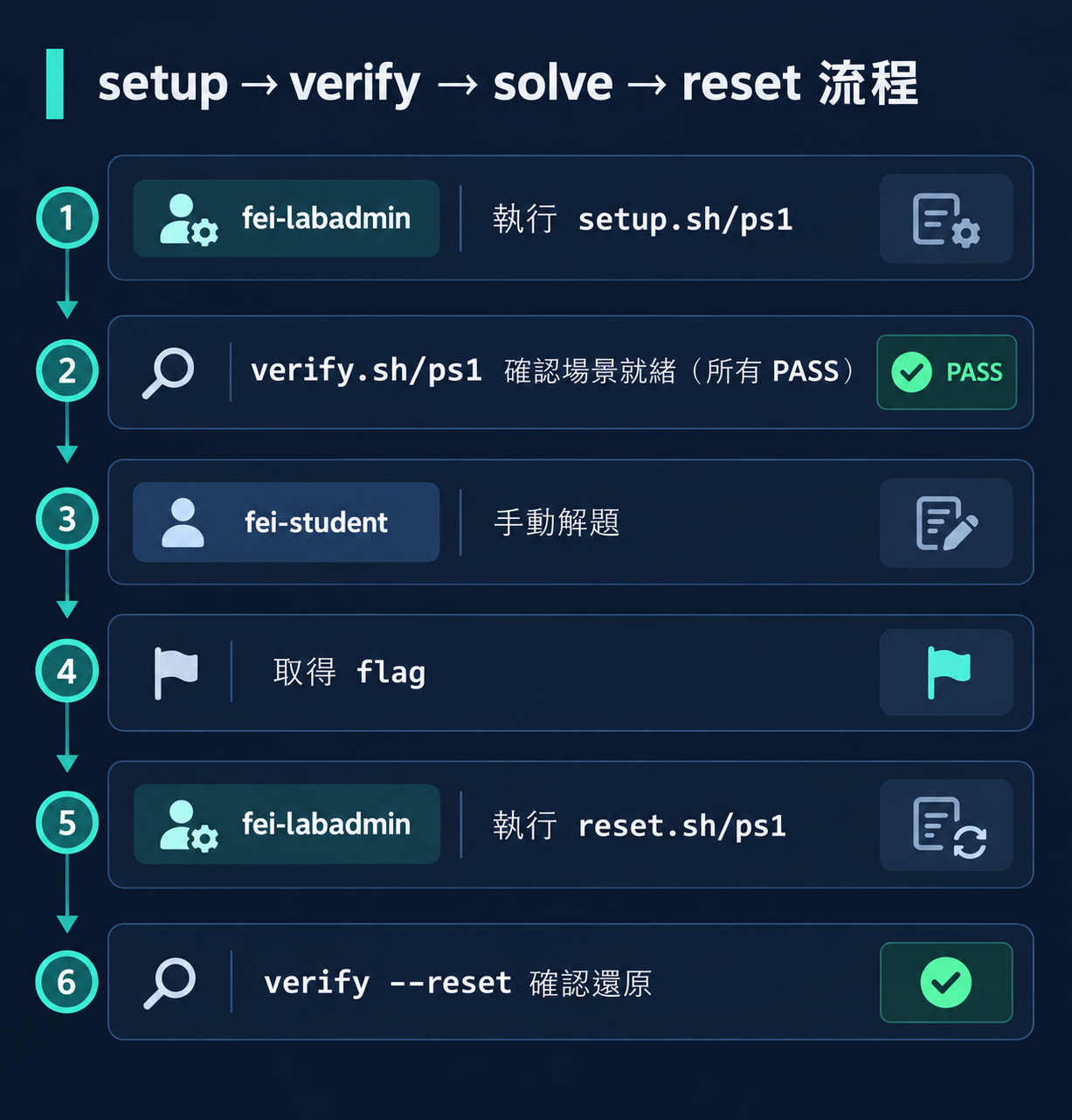
每個 Scenario 都遵循:
/opt/fei-privesc/framework/active-scenario    # Linux
C:\FEI-PrivEsc\Framework\active-scenario.txt  # Windows
如果已有場景 active,setup 會拒絕:
Another FEI scenario is active: FEI-L01
Reset it before continuing.
每新增一個場景,都要重新驗證之前的場景仍然正常。例如 Phase 11(L09 + W09)完成後,需跑 L00-L08 和 W00-W08 的 regression。
預期:vmxnet3 網卡啟動 VM
實際:No PCIe slot available for Ethernet0
原因:Hyper-V 共存模式下 PCIe slot 分配機制不同
修正:改用 e1000(PCI 介面,不需 PCIe slot)
預期:fei-student 可以 sc config 修改 Service
實際:存取被拒
原因:SDDL 的 BU ACE 是 CCLCSWRPWPDTLOCRSDRCWDWO,缺少 DC(SERVICE_CHANGE_CONFIG)
修正:改為 CCDCLCSWRPWPDTLOCRSDRCWDWO
預期:在 VM 中編譯 C 程式作為 SUID binary
實際:VM 是 Host-Only 沒有 Internet,無法 apt install gcc
修正:改用 cp /bin/cat /opt/fei-privesc/bin/fei-l02-reader,教學價值不變
| # | Bug | 修正 |
|---|---|---|
| 1 | msiOpenDatabaseModeCreate = 1(Transact) |
改為 3(Create) |
| 2 | GUID 含非 hex 字元 I |
改為合法 hex |
| 3 | 缺少 Feature/Component/Media 表 | 補齊 → Error 1625 → 1603 |
| 4 | CustomAction Type 34(Directory) | → 50(Property) → 3078(VBScript deferred) |
| 5 | HKCU offline hive handle 佔用 | → reg.exe + live HKU |
| 6 | ConsentPromptBehaviorUser=3(auto-deny) |
→ 0 |
這是整個系列最複雜的場景,6 次修正才通過 Real Validation。
預期:Backup Operators + SeBackupPrivilege → 讀取 ACL 受保護的檔案
實際:AdjustTokenPrivileges 回傳 error 1300
原因:UAC token splitting 讓 privilege 變成永久停用
修正:停用 EnableLUA + 改用 robocopy /B(系統工具能正確處理 privilege)
| 看到的現象 | 為什麼不一定是問題 |
|---|---|
verify.sh 顯示 FAIL |
可能是 verify 腳本本身的 bug(W06 的 -band bitwise 問題) |
| setup 成功但 solve 失敗 | 可能是 OS 行為與預期不同(W05 MSI、W08 Token) |
| vmrun 可以跑但結果不對 | vmrun 的非互動 session token 和互動 session 不同 |
| Registry 值設定了但看不到 | 可能寫到了錯誤的 HKCU hive(不同使用者的 SID) |
| 差異 | 影響 |
|---|---|
Ubuntu 22.04 使用 cron 不是 crond |
service 名稱需要驗證 |
| Windows 10 Build 19045 的 MSI 行為 | CustomAction deferred 在 silent install 中的表現不同 |
LVM 的 /dev/mapper/ 是 symlink |
stat 顯示的 group 是 symlink 的 group,不是實際 device 的 |
| Hyper-V 共存影響 VMware 的 PCIe slot | vmxnet3/e1000e 可能無法使用 |
| 問題 | 原因 | 解法 |
|---|---|---|
VM 啟動 No PCIe slot |
Hyper-V 共存 | 網卡改 e1000 |
| Windows 安裝找不到磁碟 | lsilogic 無驅動 | 改 lsisas1068 |
sudo -l 要密碼 |
fei-student 不是 sudoer(正常) | 這是預期行為 |
vmrun 回傳 Invalid username or password |
VM 還在開機中 | 等幾秒重試 |
Scenario setup 顯示 Another scenario active |
沒有先 reset | 先 reset 前一個 |
| secedit 設定的 privilege 看不到 | 需要 relogin | 登出重新登入 |
robocopy /B 說沒有權限 |
UAC token split | 需要 EnableLUA=0(僅 Lab) |
| 帳號 | 密碼 | 用途 |
|---|---|---|
fei-student |
FEI-Student-2026! |
攻擊者起始帳號(低權限) |
fei-labadmin |
FEI-LabAdmin-2026! |
Lab 管理帳號(高權限) |
這些密碼只用於本地隔離 Lab,不得與任何真實服務共用。
Linux(從 Host 的 PowerShell 執行):
# 用 SCP 複製所有 Linux Scenario
scp -r scenarios/FEI-L* fei-labadmin@192.168.77.10:/tmp/
# SSH 進去移到正確位置
ssh fei-labadmin@192.168.77.10
sudo cp -r /tmp/FEI-L* /opt/fei-privesc/scenarios/
sudo chown -R root:root /opt/fei-privesc/scenarios/
sudo find /opt/fei-privesc/scenarios -name "*.sh" -exec chmod 755 {} \;
# 修正換行符(Windows → Linux)
sudo find /opt/fei-privesc/scenarios -name "*.sh" -exec sed -i 's/\r$//' {} \;
Windows(從 Host 手動複製或用 USB):
# 在 Windows VM 中開 PowerShell
Copy-Item -Path "E:\scenarios\FEI-W*" -Destination "C:\FEI-PrivEsc\Scenarios\" -Recurse
VM 正常關機後重新開機,已 setup 的 Scenario 仍然存在,不需要重新 setup。
如果你把 Lab 搞壞了(例如不小心刪了重要檔案),還原到 FEI-01-LAB-BASE Snapshot:
還原後需要重新部署 Scenario 檔案。
如果你看到這個錯誤:
Another FEI scenario is active: FEI-L01
Reset it before continuing.
先回到上一題的目錄 reset:
cd /opt/fei-privesc/scenarios/FEI-L01-SUDO
sudo ./fei-reset.sh
然後再 setup 新題目。
| 防護 | 說明 |
|---|---|
| Host-Only Network | VM 不接 Internet、不接 LAN |
| 禁用 Bridged | Lab 漏洞不會影響真實環境 |
| 禁用 Shared Folder | 不共享 Host 檔案 |
| Training Password | 所有密碼都是 Lab-only |
| 不用 Microsoft Account | Windows VM 使用離線帳號 |
| Scenario 隔離 | Active Scenario 機制防止衝突 |
每個 Scenario 的 verify.sh/ps1 是自動化偵測腳本:
[PASS] fei-student exists
[PASS] fei-student UID is not 0
[PASS] intended vulnerability exists
[PASS] no unintended privilege path
[PASS] flag protected
...
這就是 Lab 版本的 Detection:自動確認場景是否「如預期般脆弱」(或「如預期般安全」)。
每次新增 Scenario 後:
# Linux:所有場景 setup → verify → reset → verify-reset
for s in FEI-L00 FEI-L01 ... FEI-L09; do
  cd /opt/fei-privesc/scenarios/$s
  sudo ./fei-setup.sh
  sudo ./fei-verify.sh    # 必須全 PASS
  sudo ./fei-reset.sh
  sudo ./fei-verify.sh --reset  # 必須全 PASS
done
如果任何一個 Scenario 出現 regression(之前 PASS 現在 FAIL),必須先修復才能繼續。
| ID | 名稱 | 平台 | Flag |
|---|---|---|---|
| L00 | Enumeration | Linux | N/A |
| L01 | sudo Misconfiguration | Linux | FEI{LINUX_L01_ROOT_ACCESS} |
| L02 | SUID Binary | Linux | FEI{LINUX_L02_SUID_ROOT_ACCESS} |
| L03 | PATH Hijacking | Linux | FEI{LINUX_L03_PATH_ROOT_ACCESS} |
| L04 | Cron Job | Linux | FEI{LINUX_L04_CRON_ROOT_ACCESS} |
| L05 | Capabilities | Linux | FEI{LINUX_L05_CAPABILITIES_ROOT_ACCESS} |
| L06 | Weak File Permissions | Linux | FEI{LINUX_L06_WEAK_FILE_PERMISSION_ROOT_ACCESS} |
| L07 | Credential Exposure | Linux | FEI{LINUX_L07_CREDENTIAL_EXPOSURE_ROOT_ACCESS} |
| L08 | Dangerous Group | Linux | FEI{LINUX_L08_DANGEROUS_GROUP_ROOT_ACCESS} |
| L09 | systemd Service | Linux | FEI{LINUX_L09_SYSTEMD_ROOT_ACCESS} |
| W00 | Enumeration | Windows | N/A |
| W01 | Service ACL | Windows | FEI{WINDOWS_W01_SYSTEM_ACCESS} |
| W02 | Service Binary | Windows | FEI{WINDOWS_W02_SYSTEM_ACCESS} |
| W03 | Unquoted Path | Windows | FEI{WINDOWS_W03_UNQUOTED_PATH_SYSTEM_ACCESS} |
| W04 | Scheduled Task | Windows | FEI{WINDOWS_W04_SCHEDULED_TASK_SYSTEM_ACCESS} |
| W05 | AlwaysInstallElevated | Windows | FEI{WINDOWS_W05_ALWAYS_INSTALL_ELEVATED} |
| W06 | Registry ACL | Windows | FEI{WINDOWS_W06_REGISTRY_ACL_SYSTEM_ACCESS} |
| W07 | Credential Exposure | Windows | FEI{WINDOWS_W07_CREDENTIAL_EXPOSURE_ADMIN_ACCESS} |
| W08 | Token Privileges | Windows | FEI{WINDOWS_W08_SEBACKUP_PRIVILEGED_READ} |
| W09 | DLL Hijacking | Windows | FEI{WINDOWS_W09_DLL_HIJACKING_SYSTEM_ACCESS} |
建起你自己的 Lab:clone repo,按照 Step 1-7 建立環境。執行 host/fei-check-requirements.ps1 確認環境。
第一個 Scenario 測試:部署 FEI-L01-SUDO,跑 setup → verify。確認所有 PASS。然後以 fei-student 登入嘗試解題。
Bug 觀察:在建立過程中,記錄你遇到的每一個「預期 vs 實際」差異。這些都是學習 OS 行為的最佳機會。
Q1:「Environment is the Source of Truth」是什麼意思?
答案(B) 實際環境驗證 > 理論推測。
Q2:為什麼 FEI Lab 使用 Host-Only 網路?
答案(B) Host-Only 確保 VM 的漏洞環境完全隔離。
Q3:W05 AlwaysInstallElevated 經歷了幾次 Bug Fix?
答案(C) MSI 結構、GUID、CustomAction Type、HKCU hive、UAC policy,共 6 次。
Q4:Regression Testing 的目的是?
答案(B) Regression 確保改動不會造成副作用。
| Phase | 場景 | Bug 數量 | 關鍵 Bug |
|---|---|---|---|
| 1 | VM 建立 | 2 | PCIe slot、lsilogic 磁碟 |
| 3 | W01 | 1 | SDDL DC |
| 4 | L02 | 1 | gcc dependency |
| 7 | W05 | 6 | MSI 結構(最複雜) |
| 8 | W06 | 4 | -band bitwise、WriteKey、ACL 繼承 |
| 9 | W07 | 0 | — |
| 10 | W08 | 3 | LSA API、UAC token、robocopy |
| 10 | L08 | 2 | LVM symlink、udev rule |
| 11 | L09 | 0 | — |
| 11 | W09 | 0 | — |
總計:19 個 Bug,全部修正並記錄。
資安教材真正困難的不是寫出 Command,而是證明它真的成立。
「看起來可以」不等於「真的可以」。W05 六次修正、W08 三次修正——每一個都是理論與實際的落差。
Lab 不只是練習工具,也是學習 OS 行為的最佳途徑。每一個 Bug 都教了一個 OS 機制的真實行為。
Regression Testing 不是可有可無的。當你有 20 個場景時,一個修改可能破壞另一個場景。
你有沒有遇過「照著教學做但結果不同」的經驗?那個差異是什麼原因造成的?OS 版本?設定不同?權限不同?
Day 04:拿到 Linux Shell 後,第一件事不是找 Exploit——我們會從 FEI-L00-ENUMERATION 開始,學習系統性的 Linux 列舉流程。



 iThome鐵人賽
 看影片追技術